TL;DR
Publikowanie zdjęć na Instagramie z komputera jest możliwe dzięki kilku sprawdzonym metodom, które ułatwiają pracę i poprawiają jakość treści.
- Oficjalna metoda polega na użyciu funkcji „Utwórz” dostępnej bezpośrednio na stronie Instagram.com w przeglądarce.
- Alternatywne sposoby to emulacja urządzenia mobilnego za pomocą narzędzi deweloperskich przeglądarki lub korzystanie z Meta Business Suite.
- Dodawanie zdjęć z komputera zapewnia wygodniejszą edycję w profesjonalnych programach, łatwiejsze zarządzanie plikami i możliwość planowania postów.
- Aplikacja Instagram na Windows 10 i 11 również umożliwia publikowanie zdjęć, choć jej funkcjonalność bywa ograniczona.
- Kluczowe dla jakości jest zoptymalizowanie zdjęć pod kątem rozmiaru (szerokość 1080 px) i proporcji (np. 4:5 dla portretów) przed ich udostępnieniem.
Jakie są korzyści z dodawania zdjęć na Instagram z komputera?
Dodawanie zdjęć na Instagram z komputera oferuje wygodniejszą edycję na dużym ekranie, łatwiejsze zarządzanie plikami, możliwość planowania publikacji oraz większą efektywność pracy. Korzyści te są szczególnie istotne dla twórców treści, fotografów i firm zarządzających swoimi profilami.
Główne zalety publikowania z desktopu to:
- Wygodniejsza edycja: Duży monitor i dostęp do zaawansowanego oprogramowania, jak Adobe Photoshop czy Lightroom, pozwalają na precyzyjny retusz, korekcję kolorów i optymalizację obrazu przed publikacją.
- Łatwiejsze zarządzanie plikami: Przesyłanie zdjęć bezpośrednio z dysku komputera eliminuje konieczność transferowania ich na telefon, co upraszcza proces i oszczędza czas.
- Możliwość planowania postów: Narzędzia takie jak Meta Business Suite umożliwiają harmonogramowanie publikacji na konkretny dzień i godzinę, co wspiera regularność i strategię content marketingową.
- Większa precyzja: Pisanie opisów, dodawanie hashtagów i oznaczanie kont jest znacznie wygodniejsze przy użyciu fizycznej klawiatury i myszy.
- Ułatwiona praca zespołowa: Aplikacje desktopowe i platformy webowe pozwalają na współpracę kilku osób przy zarządzaniu jednym kontem firmowym.
Jak oficjalnie dodać zdjęcie na Instagram z komputera przez przeglądarkę?
Oficjalne dodawanie zdjęć na Instagram z komputera odbywa się bezpośrednio przez przeglądarkę internetową za pomocą funkcji „Utwórz”, która znajduje się w panelu nawigacyjnym po lewej stronie. Instagram udostępnił tę opcję globalnie w 2021 roku, znacznie upraszczając proces publikacji z urządzeń stacjonarnych.
Aby opublikować zdjęcie, wykonaj następujące kroki:
- Zaloguj się na swoje konto na stronie Instagram.com.
- Kliknij ikonę „Utwórz” (symbol plusa w kwadracie) w menu po lewej stronie ekranu.
- Wybierz plik z komputera w nowo otwartym oknie.
- Dostosuj proporcje (oryginalne, 1:1, 4:5, 16:9) i w razie potrzeby wykadruj zdjęcie, a następnie kliknij „Dalej”.
- Zastosuj filtry lub skorzystaj z podstawowych narzędzi edycji w zakładce „Dostosuj”. Kliknij „Dalej”.
- Napisz opis, dodaj hashtagi, lokalizację i oznacz osoby na zdjęciu.
- Kliknij „Udostępnij”, aby opublikować post na swoim profilu.
Jakie są alternatywne metody dodawania zdjęć na Instagram z komputera?
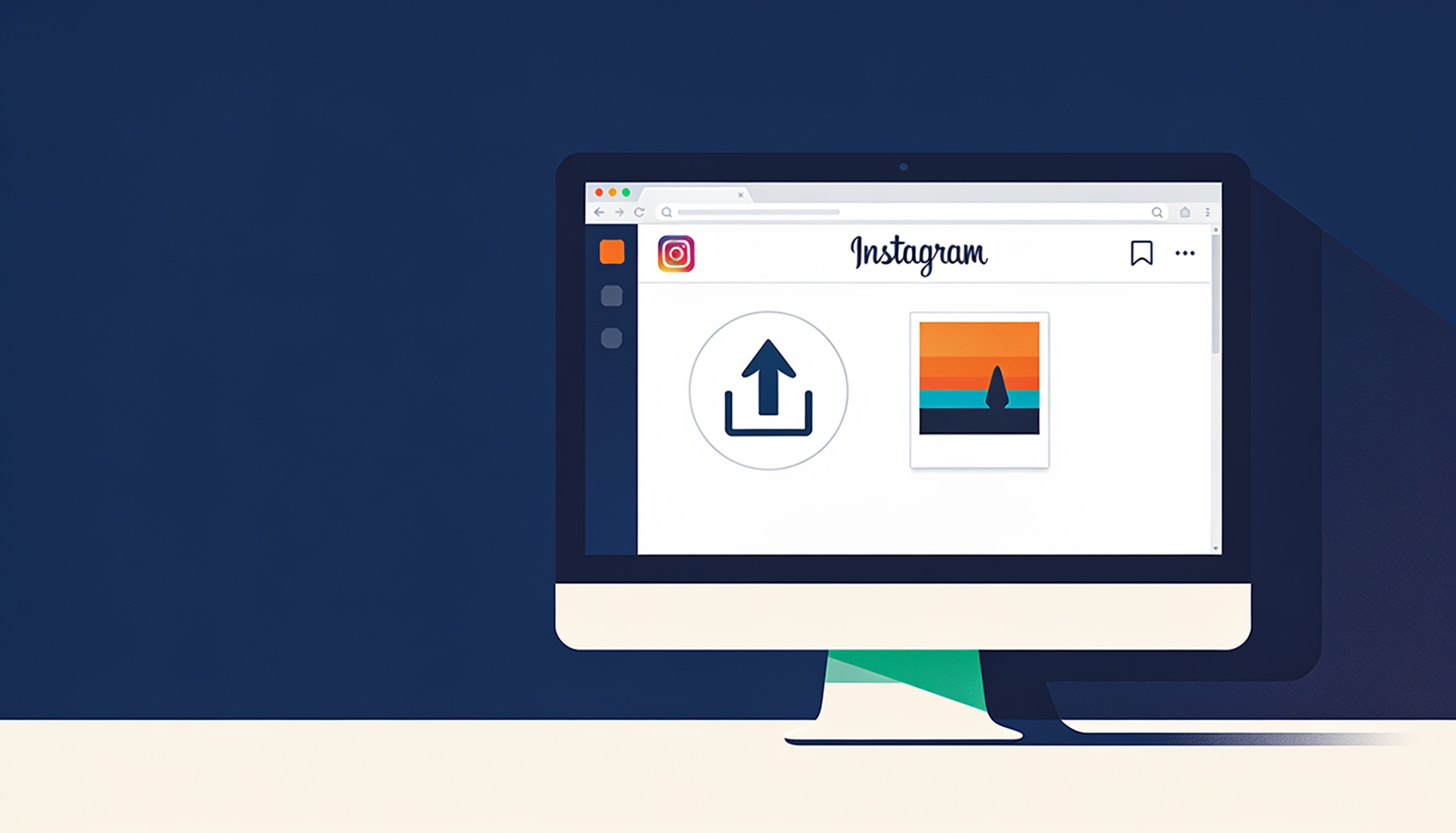
Alternatywne sposoby dodawania zdjęć na Instagram z komputera obejmują wykorzystanie narzędzi deweloperskich przeglądarki do emulacji urządzenia mobilnego oraz użycie dedykowanych platform do zarządzania mediami społecznościowymi. Metody te były popularne przed wprowadzeniem oficjalnej funkcji i wciąż są przydatne w określonych sytuacjach.
Najczęściej stosowane alternatywy to:
- Narzędzia deweloperskie przeglądarki: W przeglądarkach takich jak Google Chrome czy Firefox można otworzyć narzędzia deweloperskie (klawisz F12 lub kombinacja Ctrl+Shift+I) i włączyć tryb responsywny (emulację urządzenia mobilnego). Po odświeżeniu strony Instagrama interfejs zmieni się na mobilny, a na dole ekranu pojawi się ikona do dodawania postów.
- Meta Business Suite: To bezpłatne i oficjalne narzędzie od Meta przeznaczone dla firm i twórców. Umożliwia zaawansowane zarządzanie postami na Instagramie i Facebooku, w tym dodawanie zdjęć, tworzenie karuzel, planowanie publikacji i analizę statystyk.
- Aplikacje firm trzecich: Płatne platformy do zarządzania mediami społecznościowymi, takie jak Hootsuite, Buffer czy Later, oferują funkcję dodawania i planowania postów na Instagramie z komputera. Zapewniają dodatkowe opcje, takie jak analiza danych, współpraca w zespole i zarządzanie wieloma kontami jednocześnie.
Czy aplikacja Instagram na Windows pozwala na dodawanie zdjęć?
Tak, aplikacja Instagram dla systemów Windows 10 i 11, dostępna w Microsoft Store, pozwala na dodawanie zdjęć i relacji. Choć pierwotnie służyła głównie do przeglądania treści, Meta zaktualizowała ją, wprowadzając funkcje publikacji.
Po zainstalowaniu i uruchomieniu aplikacji wystarczy znaleźć ikonę „Utwórz” lub symbol plusa, aby rozpocząć proces dodawania posta. Należy jednak pamiętać, że funkcjonalność aplikacji desktopowej może być nieco uboższa w porównaniu do wersji mobilnej. Może brakować w niej niektórych zaawansowanych narzędzi edycji, filtrów czy naklejek dostępnych na smartfonach.
Czy można dodawać relacje (Stories) na Instagram z komputera?
Tak, dodawanie relacji (Stories) na Instagramie z komputera jest możliwe za pomocą kilku metod, w tym przez oficjalną stronę internetową oraz przez Meta Business Suite. Funkcjonalność ta została rozszerzona, aby ułatwić twórcom i firmom zarządzanie wszystkimi formatami treści z poziomu desktopu.
Dostępne opcje dodawania Stories z komputera:
- Strona Instagram.com: Po zalogowaniu w przeglądarce, w lewym panelu nawigacyjnym dostępna jest opcja dodawania relacji. Proces jest podobny do publikowania posta i pozwala na wybranie zdjęcia lub wideo z dysku.
- Meta Business Suite: To narzędzie jest szczególnie przydatne do planowania relacji. Umożliwia przygotowanie treści z wyprzedzeniem i ustawienie dokładnej daty oraz godziny publikacji, co jest kluczowe w strategiach marketingowych.
- Narzędzia deweloperskie przeglądarki: Emulacja widoku mobilnego również pozwala na dodawanie Stories, dając dostęp do interfejsu znanego z telefonu, choć bez wszystkich interaktywnych naklejek.
Jakie są najlepsze praktyki optymalizacji zdjęć przed publikacją na Instagramie z komputera?
Przed publikacją zdjęć na Instagramie z komputera należy je zoptymalizować pod kątem rozmiaru, proporcji i jakości, aby uniknąć niekorzystnej kompresji i zapewnić najlepszy wygląd w aplikacji. Użycie profesjonalnego oprogramowania graficznego na komputerze znacznie ułatwia ten proces.
Kluczowe parametry optymalizacji to:
| Cecha | Zalecana wartość | Opis |
|---|---|---|
| Proporcje | 1:1 (kwadrat), 4:5 (pion), 1.91:1 (poziom) | Dopasowanie proporcji zapobiega niechcianemu kadrowaniu przez Instagram. |
| Szerokość | 1080 pikseli | Instagram skaluje zdjęcia do tej szerokości. Mniejsze obrazy tracą jakość, a większe są kompresowane. |
| Format pliku | JPG lub PNG | JPG jest najlepszy dla większości zdjęć, PNG dla grafik z tekstem lub przezroczystością. |
| Przestrzeń barw | sRGB | Zapewnia prawidłowe wyświetlanie kolorów na większości urządzeń. |
| Jakość zapisu | Wysoka (ok. 75-85% w JPG) | Umiarkowana kompresja zachowuje dobrą jakość przy rozsądnym rozmiarze pliku. |
Jakie narzędzia do planowania postów na Instagram z komputera są dostępne?
Na rynku dostępne są różnorodne narzędzia do planowania postów na Instagram z komputera, od bezpłatnego Meta Business Suite po zaawansowane, płatne platformy. Umożliwiają one automatyzację publikacji, co jest kluczowe dla utrzymania regularności i spójności komunikacji wizualnej.
Najpopularniejsze opcje to:
- Meta Business Suite: Oficjalne i bezpłatne narzędzie od Meta. Integruje zarządzanie Facebookiem i Instagramem, pozwala na planowanie postów, Stories i Reels oraz oferuje podstawową analitykę.
- Later: Platforma zorientowana na wizualne planowanie feedu. Umożliwia podgląd siatki postów przed publikacją metodą „przeciągnij i upuść”. Dostępna w wersji darmowej z ograniczeniami oraz w płatnych planach.
- Buffer: Narzędzie cenione za prosty i intuicyjny interfejs. Pozwala na planowanie treści na wiele platform społecznościowych, w tym Instagram. Jest to usługa płatna.
- Hootsuite: Kompleksowa platforma do zarządzania mediami społecznościowymi. Oferuje planowanie, monitorowanie wzmianek, zaawansowaną analitykę i funkcje do pracy zespołowej. Wymaga płatnej subskrypcji.
Zobacz również: Jak zrobić konto prywatne na Instagramie oraz Jak zmienić nazwę użytkownika na Instagramie.
Zdobądź więcej klientów ze swojej strony
100% ZA DARMO 📧 3 MINUTY
Sprawdzę co blokuje Twoją stronę w Google i pokażę krok po kroku, jak to naprawić.
Najczęściej zadawane pytania (FAQ)
Czy muszę instalować dodatkowe oprogramowanie, aby dodać zdjęcie na Instagram z komputera?
Nie, nie jest to konieczne. Najprostsza, oficjalna metoda polega na wykorzystaniu funkcji „Utwórz” bezpośrednio na stronie Instagram.com w przeglądarce internetowej, co nie wymaga żadnej instalacji. Alternatywne opcje to aplikacja Instagram dla Windows lub narzędzia online jak Meta Business Suite.
Jakie są ograniczenia przy dodawaniu zdjęć z komputera w porównaniu do telefonu?
Główne ograniczenia mogą dotyczyć zaawansowanych funkcji kreatywnych w Stories, takich jak dostęp do pełnej biblioteki muzyki, niektórych interaktywnych naklejek czy filtrów AR. Podstawowe funkcje publikacji postów, karuzel i relacji są jednak w pełni dostępne z poziomu komputera.
Czy mogę dodawać wiele zdjęć w jednym poście (karuzela) z komputera?
Tak, funkcja tworzenia postów karuzelowych, czyli zawierających do 10 zdjęć lub filmów, jest dostępna podczas dodawania treści z komputera. Można to zrobić zarówno przez oficjalną stronę Instagram.com, jak i za pomocą narzędzi takich jak Meta Business Suite.
Czy dodawanie zdjęć z komputera wpływa na zasięgi posta?
Nie, metoda publikacji (komputer czy telefon) nie ma bezpośredniego wpływu na algorytm i zasięgi posta. Kluczowe dla widoczności są jakość i trafność treści, zaangażowanie odbiorców (polubienia, komentarze, udostępnienia) oraz odpowiednie użycie hashtagów.
Jakie formaty plików zdjęć są obsługiwane przy dodawaniu z komputera?
Instagram obsługuje najpopularniejsze formaty plików graficznych, głównie JPG i PNG. Format JPG jest zalecany dla standardowych fotografii ze względu na dobrą kompresję i jakość, natomiast PNG sprawdzi się lepiej w przypadku grafik z tekstem, logo lub przezroczystym tłem.

Od 8 lat nieustannie związany z marketingiem internetowym. Zajmuje się kompleksową obsługą przedsiębiorstw w zakresie SEO oraz AI. W wolnym czasie poszerzam swoją wiedzę z zakresu marketingu internetowego.